आर्काइव ऐसे खोलें, जैसे वे फ़ोल्डर हों
एक्सट्रैक्ट करें, कंप्रेस करें, बदलाव करें। भूल जाएँ कि आप आर्काइव के साथ काम कर रहे हैं।
macOS 26 या बाद के संस्करण के लिए, Apple silicon वाले Mac पर।
- खोलें
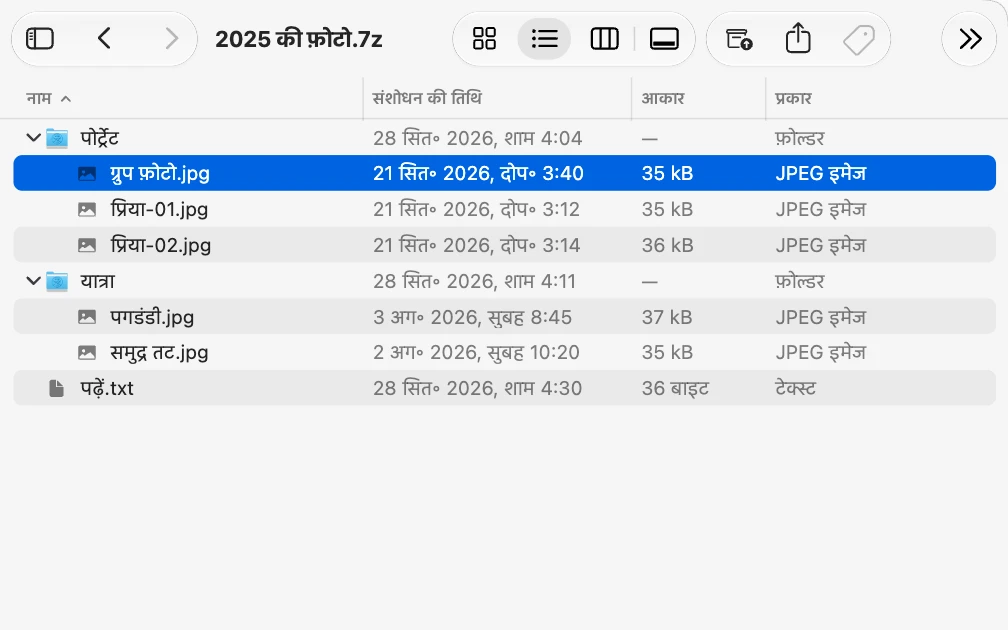
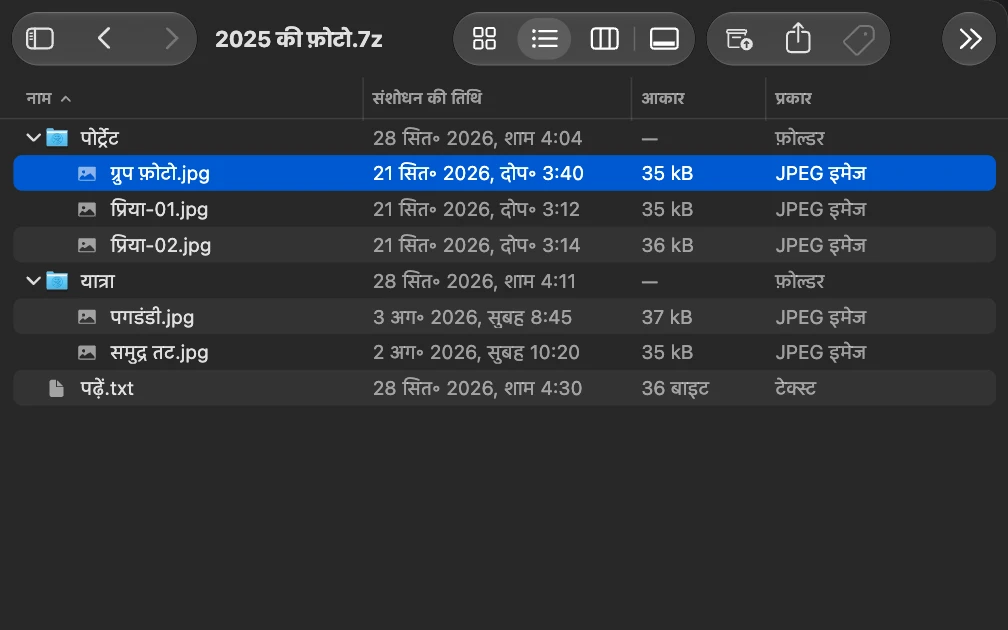
फ़ोल्डर से बाहर निकले बिना सामग्री एक्सप्लोर करें
ZIP और 7z आर्काइव वहीं, सूची में ही खुल जाते हैं। फ़ाइलें खोलें, प्रीव्यू देखें, आइटम अंदर और बाहर कॉपी करें, एक साथ कई आर्काइव विस्तृत रखते हुए। - कंप्रेस करें
चुनें कि हर आर्काइव कैसे बनाया जाए
“ऑटो” प्रोफ़ाइल इस्तेमाल करें, अपनी कंप्रेशन प्रोफ़ाइल तय करें, या हर आर्काइव को अलग सेटिंग से बनाएँ।
Zforge और क्या करता है
एक्सट्रैक्ट किए बिना संपादन
ZIP या 7z के अंदर फ़ाइलें जोड़ें, हटाएँ और फिर से व्यवस्थित करें। Zforge आपके लिए आर्काइव अपडेट कर देता है।
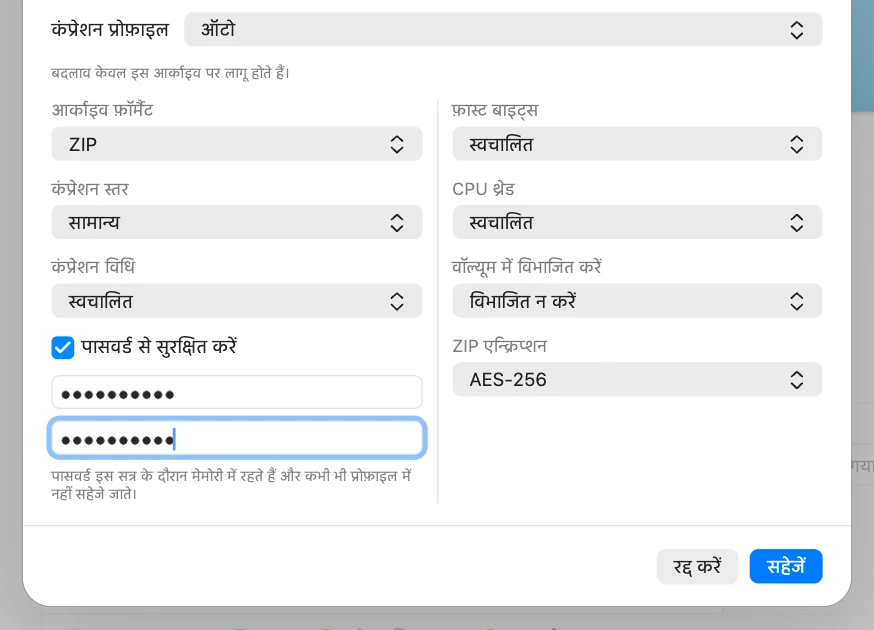
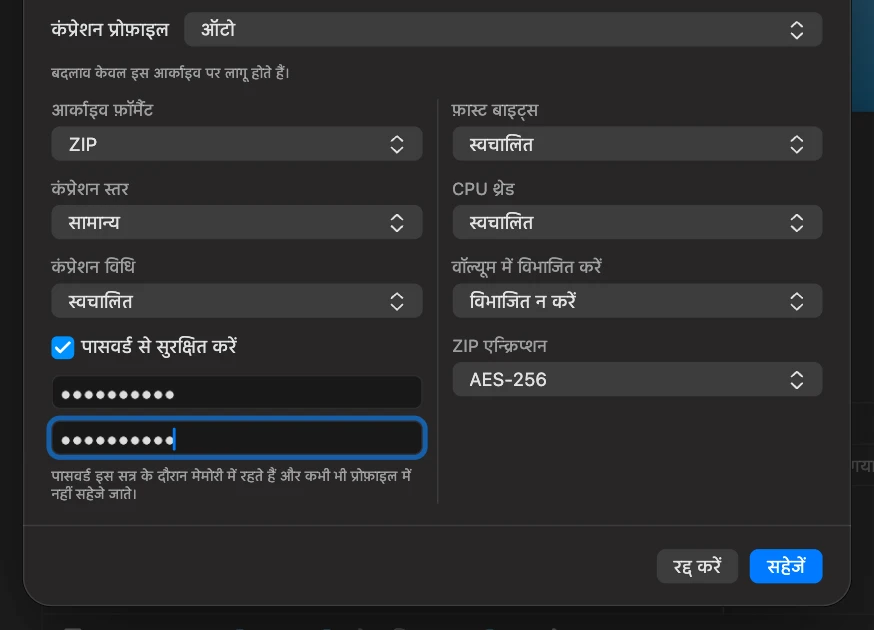
पासवर्ड सुरक्षा
पासवर्ड से सुरक्षित ZIP या 7z आर्काइव बनाएँ और पहले से सुरक्षित आर्काइव खोलें।
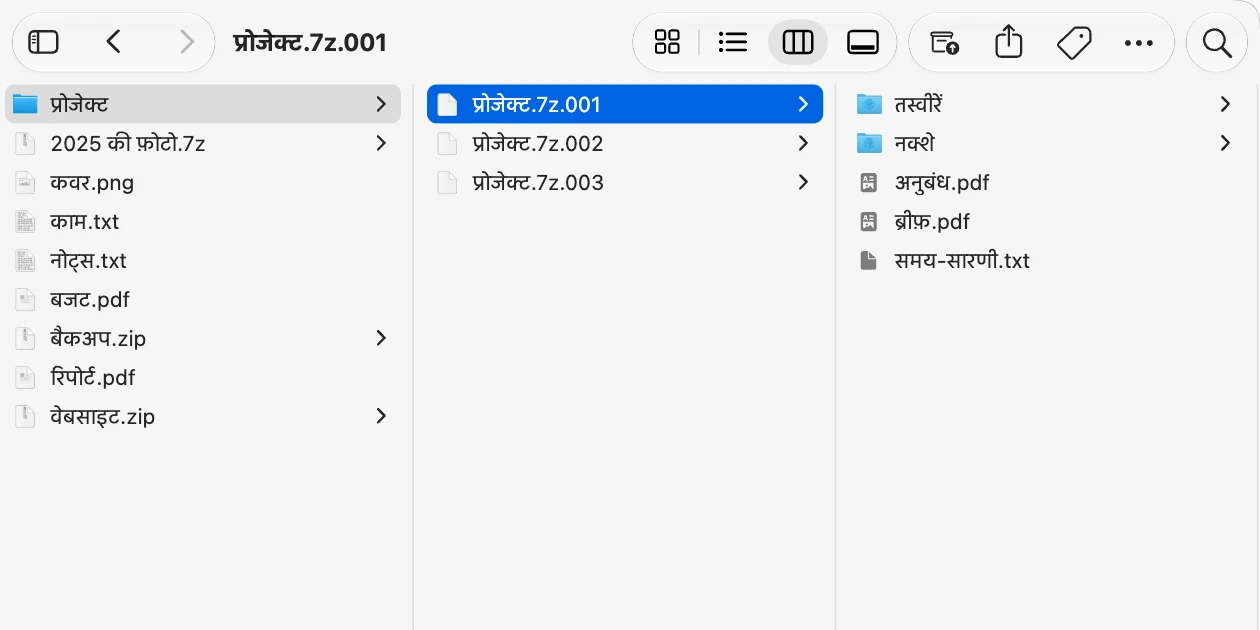
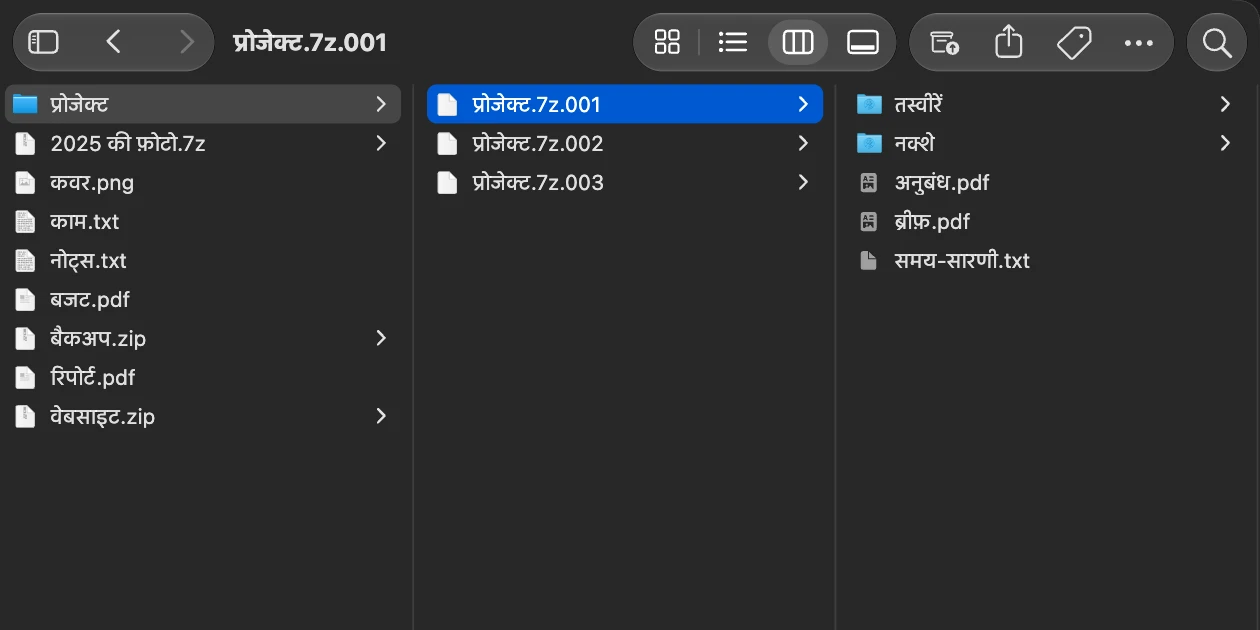
वॉल्यूम में विभाजित आर्काइव
कई भागों में विभाजित आर्काइव एक ही आर्काइव की तरह खुलता है।
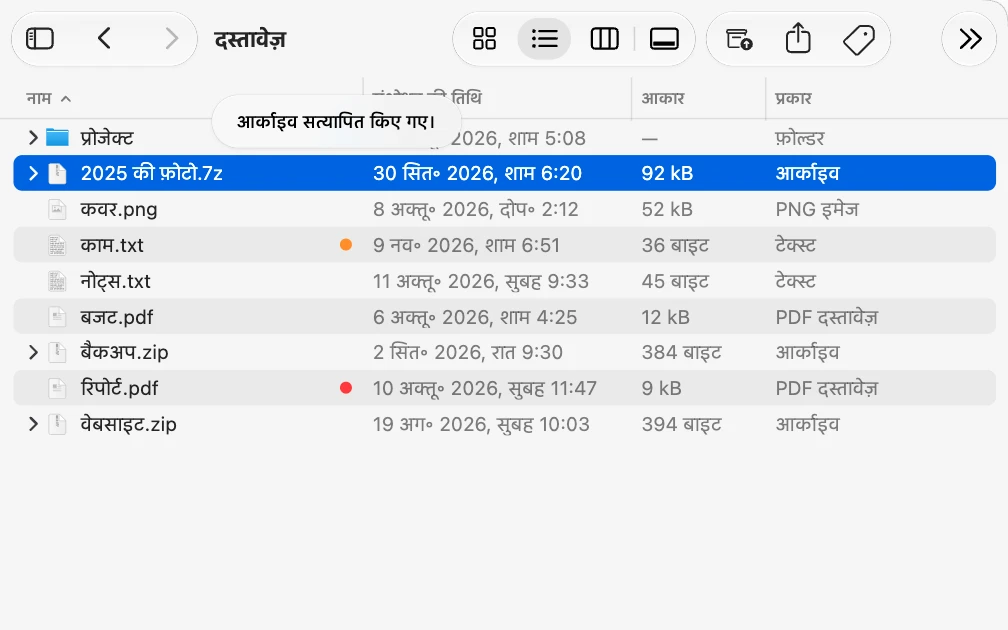
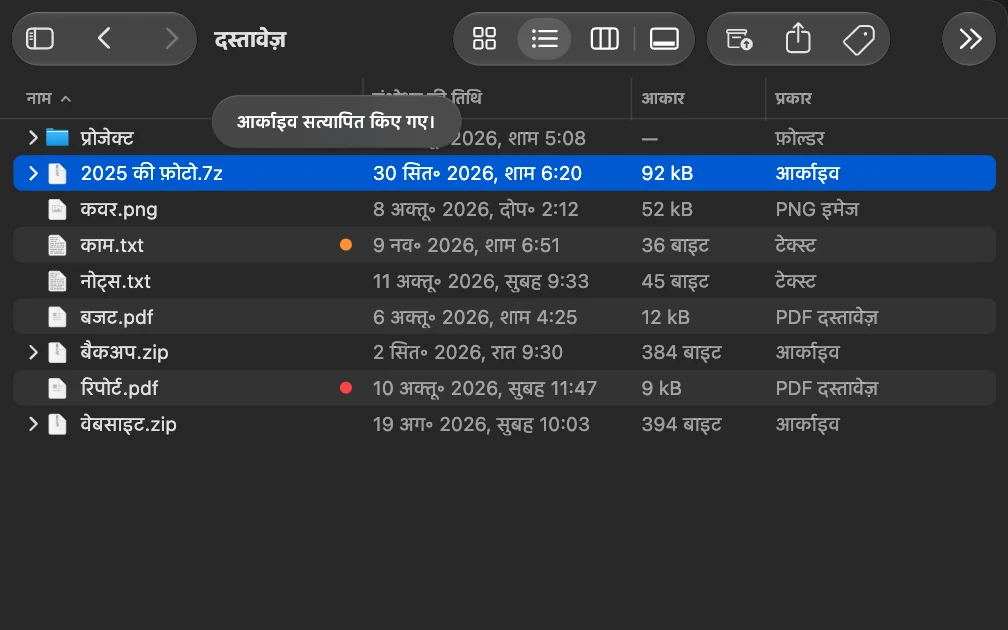
अखंडता टेस्ट
एक्सट्रैक्ट किए बिना जाँचें कि कोई आर्काइव अखंड है या नहीं।
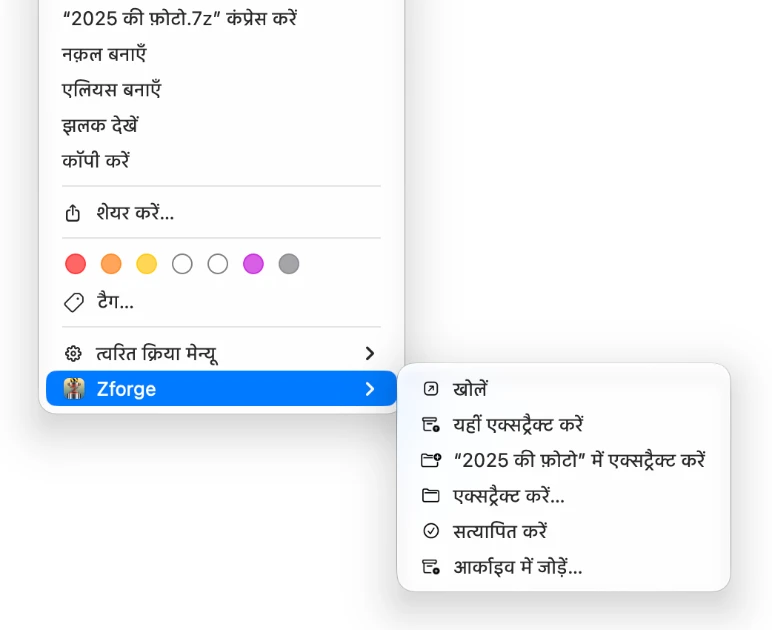
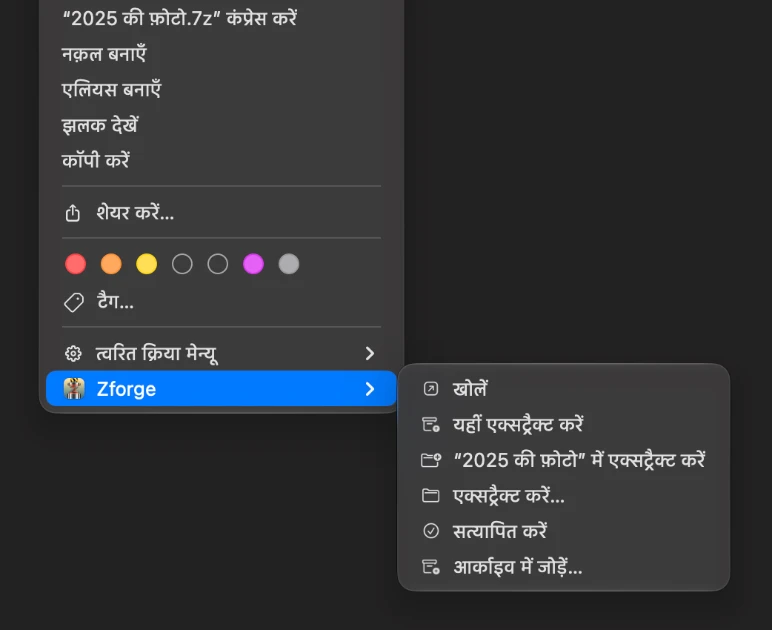
Finder में मेनू
एक्सट्रैक्ट और कंप्रेस करने की क्रियाएँ Finder में राइट-क्लिक करने पर भी दिखती हैं।
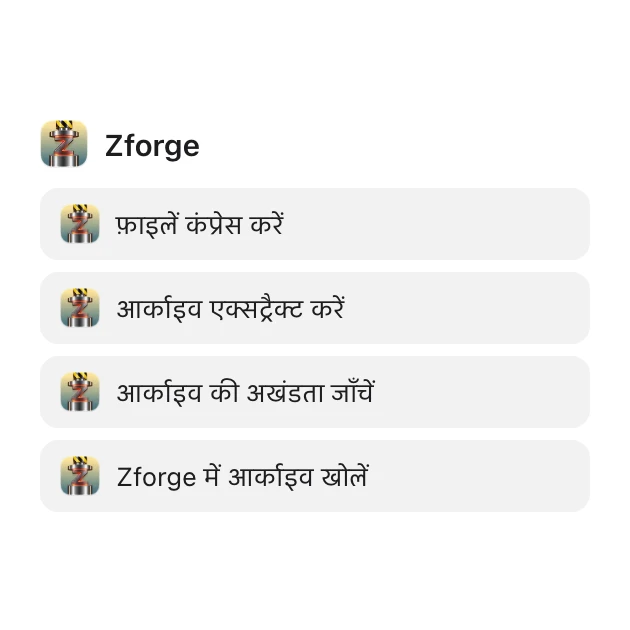
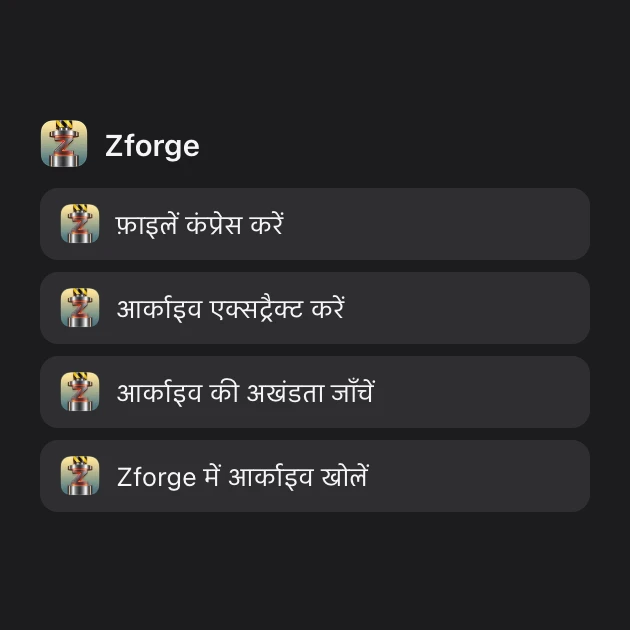
शॉर्टकट के लिए क्रियाएँ
अपने शॉर्टकट में आर्काइव कंप्रेस करें, एक्सट्रैक्ट करें, टेस्ट करें और खोलें।
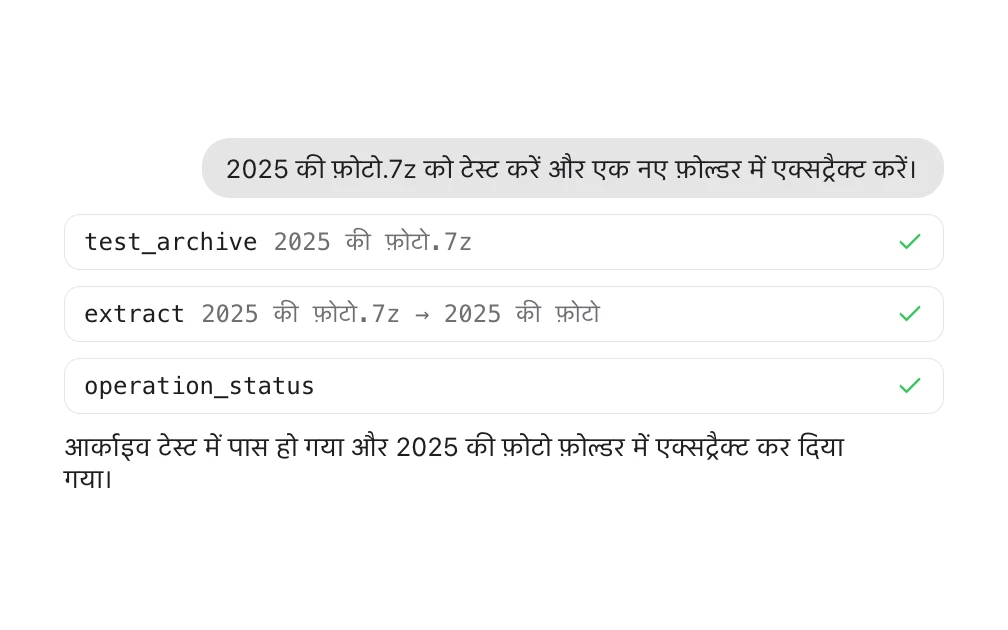
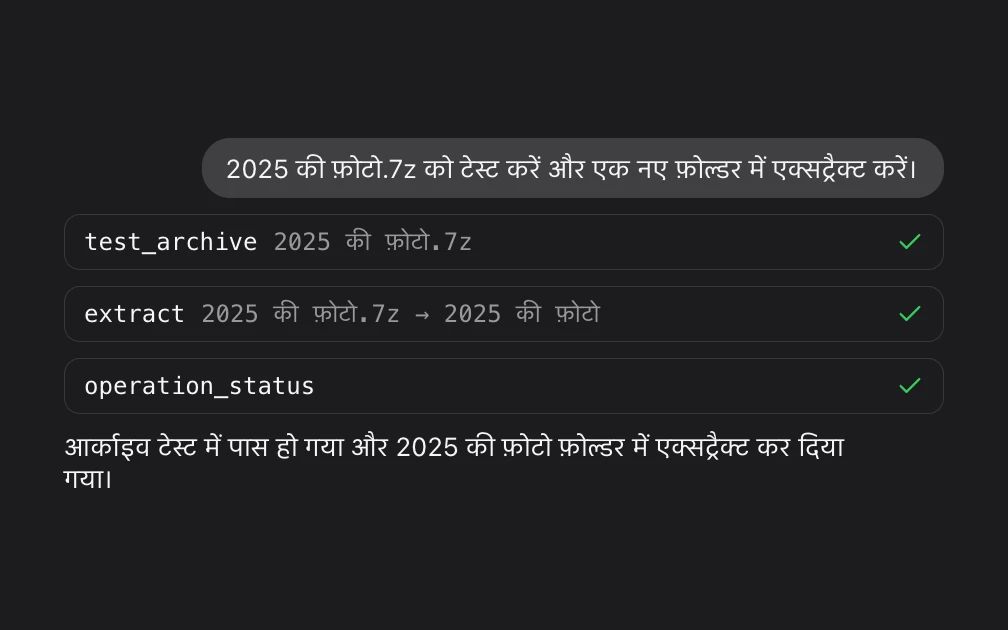
AI एजेंट
MCP के ज़रिए AI एजेंट आर्काइव बना सकता है, उन्हें एक्सट्रैक्ट कर सकता है और उनका टेस्ट कर सकता है। यह सिर्फ़ उन फ़ोल्डरों में काम करता है जिनके लिए आप अनुमति देते हैं।
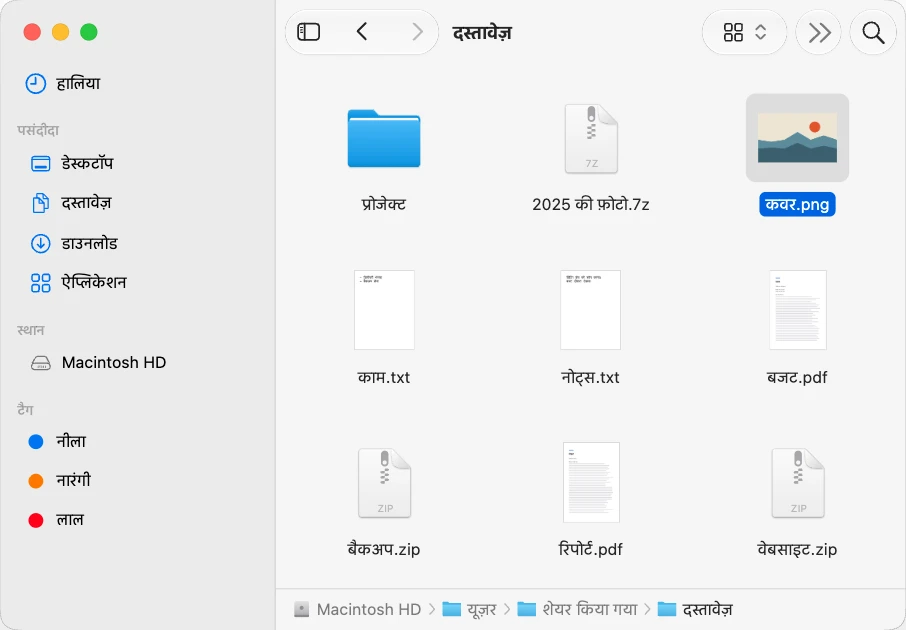
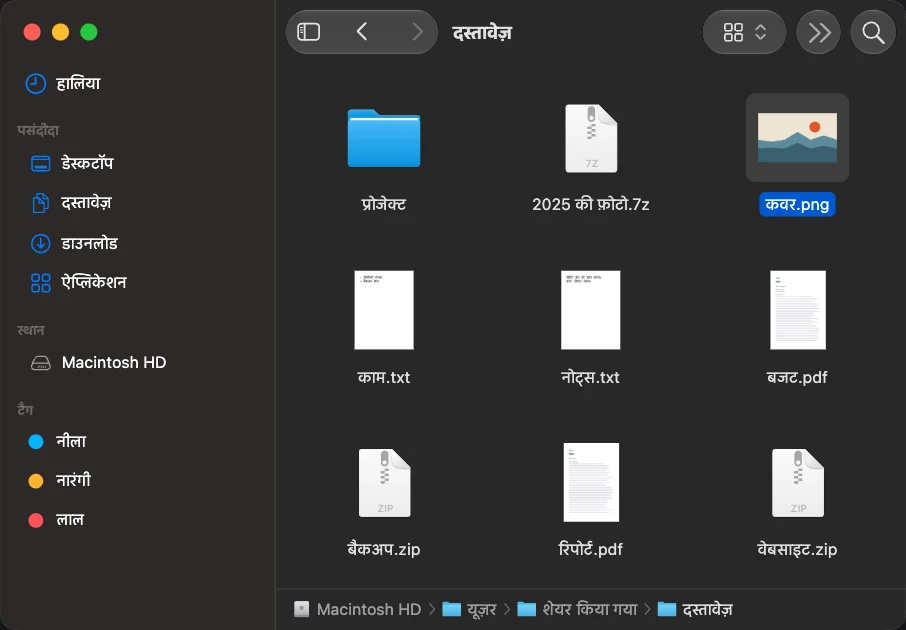
पूर्ण फ़ाइल मैनेजर
Zforge फ़ाइलों और फ़ोल्डरों को कॉपी करता है, ले जाता है, उनका नाम बदलता है और उन्हें व्यवस्थित भी करता है, टैब, टैग और क्विक लुक के साथ।
RAR, 7z, ZIP और अन्य फ़ॉर्मैट खोलता है
| फ़ॉर्मैट | खोलें | बनाएँ | उसी जगह बदलें | बनाते समय पासवर्ड |
|---|---|---|---|---|
| 7z | हाँ | हाँ | हाँ, सिर्फ़ एकल वॉल्यूमएकल वॉल्यूम | हाँ, बनाते समय |
| ZIP | हाँ | हाँ | हाँ, सिर्फ़ एकल वॉल्यूमएकल वॉल्यूम | हाँ, बनाते समय |
| RAR | हाँ | नहीं | नहीं | नहीं |
| TAR | हाँ.tgz, .tbz, .txz, .tzst | हाँ | नहीं | नहीं |
| GZIP, BZIP2, XZ | हाँ | हाँकई आइटम TAR में जाते हैं | नहीं | नहीं |
| WIM | हाँ | हाँ | नहीं | नहीं |
| CAB, ISO, ZST, LZMA, ARJ, LZH, CPIO, XAR | हाँ | नहीं | नहीं | नहीं |
नेटिव। आधुनिक। तेज़। ओपन सोर्स।
- Swift और SwiftUI
- Swift में लिखा गया, इंटरफ़ेस SwiftUI में।
- 7-Zip इंजन
- फ़ॉर्मैट ऐप में बिल्ट-इन 7-Zip[1] (7-zip.org (नए टैब में खुलता है)) इंजन से आते हैं।
- शॉर्टकट और MCP
- शॉर्टकट की क्रियाएँ App Intents का इस्तेमाल करती हैं, और AI एजेंट एक MCP सर्वर के ज़रिए Zforge से बात करते हैं।
- MIT लाइसेंस
- Zforge का कोड MIT लाइसेंस के तहत वितरित किया जाता है।

डाउनलोड