আর্কাইভ এমনভাবে খুলুন, যেন সেগুলো ফোল্ডার
এক্সট্র্যাক্ট করুন, কম্প্রেস করুন, পরিবর্তন করুন। ভুলে যান যে আপনি আর্কাইভ নিয়ে কাজ করছেন।
macOS 26 বা পরবর্তী সংস্করণের জন্য, Apple silicon-যুক্ত Mac-এ।
- খুলুন
ফোল্ডার থেকে না বেরিয়েই বিষয়বস্তু এক্সপ্লোর করুন
ZIP ও 7z আর্কাইভ সেখানেই, তালিকার মধ্যেই খুলে যায়। ফাইল খুলুন, প্রিভিউ দেখুন, আইটেম ভেতরে ও বাইরে কপি করুন, একসঙ্গে একাধিক আর্কাইভ প্রসারিত রেখে। - কম্প্রেস করুন
প্রতিটি আর্কাইভ কীভাবে তৈরি হবে তা বেছে নিন
“স্বয়ংক্রিয়” প্রোফাইল ব্যবহার করুন, নিজের কম্প্রেশন প্রোফাইল ঠিক করুন, অথবা প্রতিটি আর্কাইভ আলাদা সেটিং দিয়ে তৈরি করুন।
Zforge আর কী করে
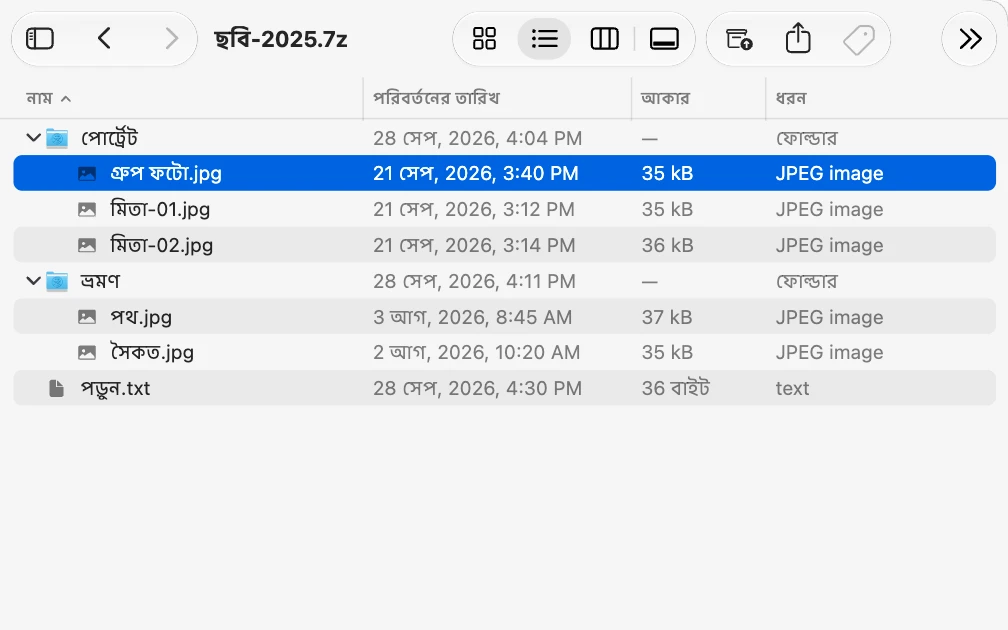
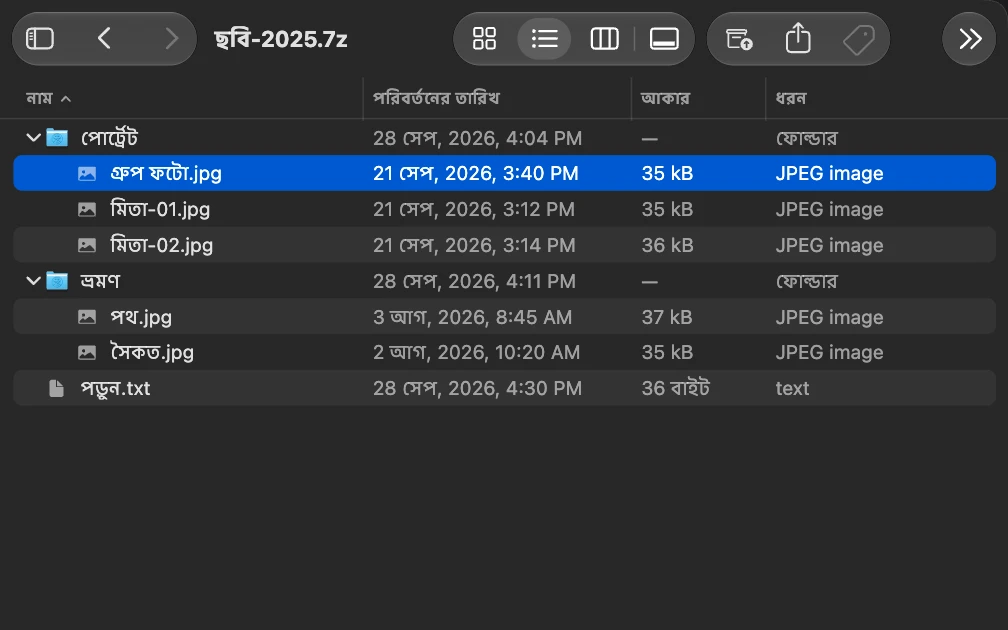
এক্সট্র্যাক্ট না করেই সম্পাদনা
ZIP বা 7z-এর ভেতরে ফাইল যোগ করুন, সরান এবং নতুন করে সাজান। Zforge আপনার হয়ে আর্কাইভটি আপডেট করে।
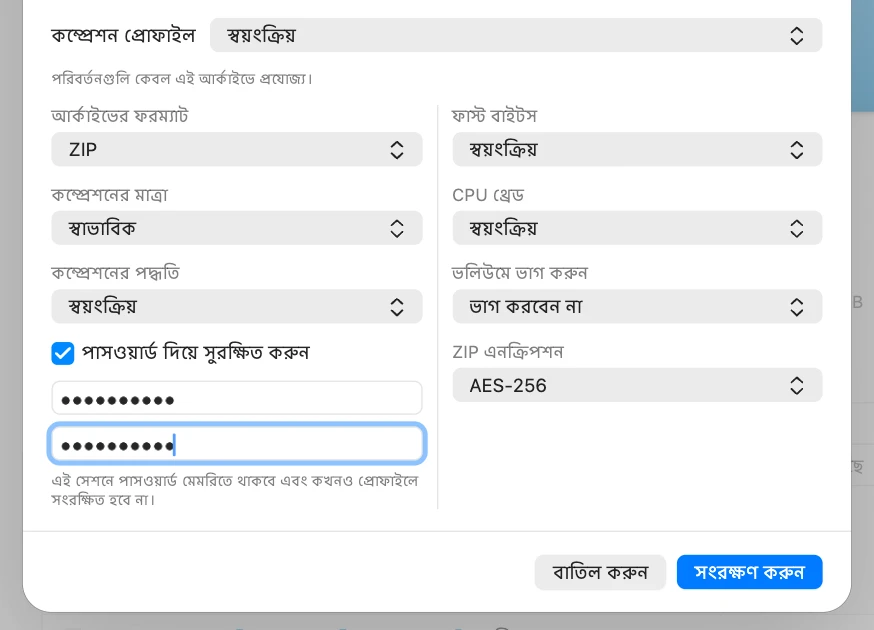
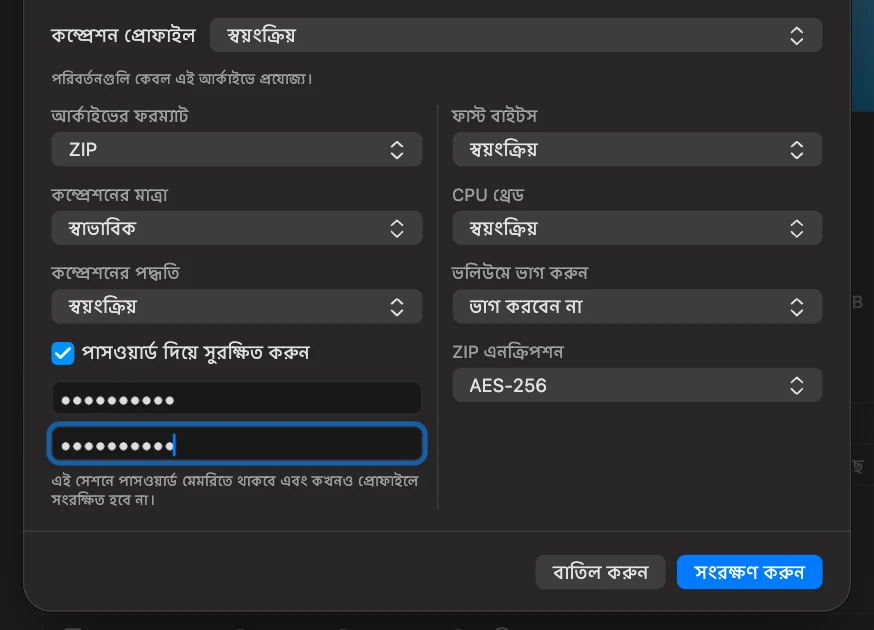
পাসওয়ার্ড সুরক্ষা
পাসওয়ার্ড দিয়ে সুরক্ষিত ZIP বা 7z আর্কাইভ তৈরি করুন এবং আগে থেকেই সুরক্ষিত আর্কাইভ খুলুন।
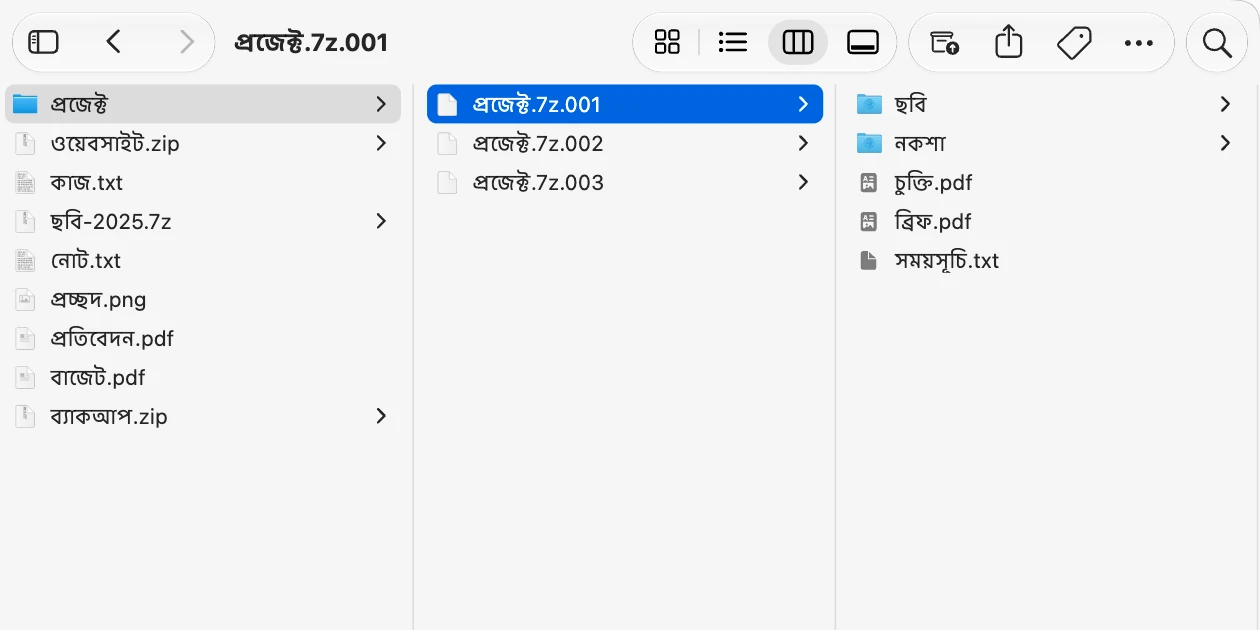
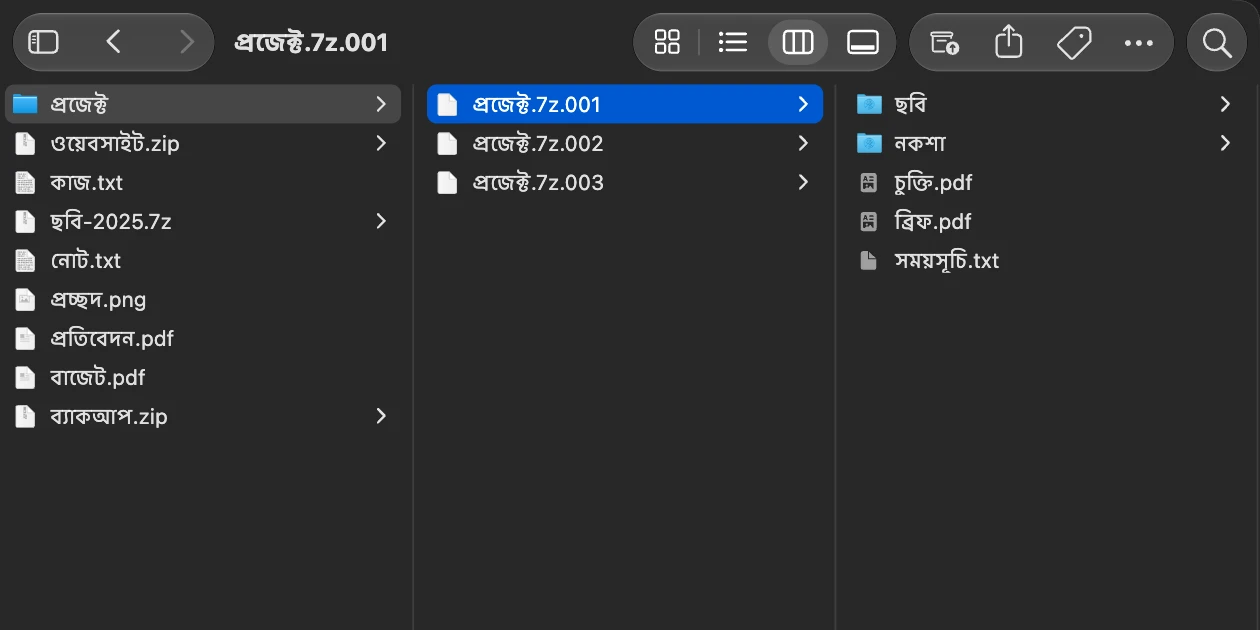
ভলিউমে বিভক্ত আর্কাইভ
একাধিক অংশে বিভক্ত একটি আর্কাইভ একটি আর্কাইভ হিসেবেই খোলে।
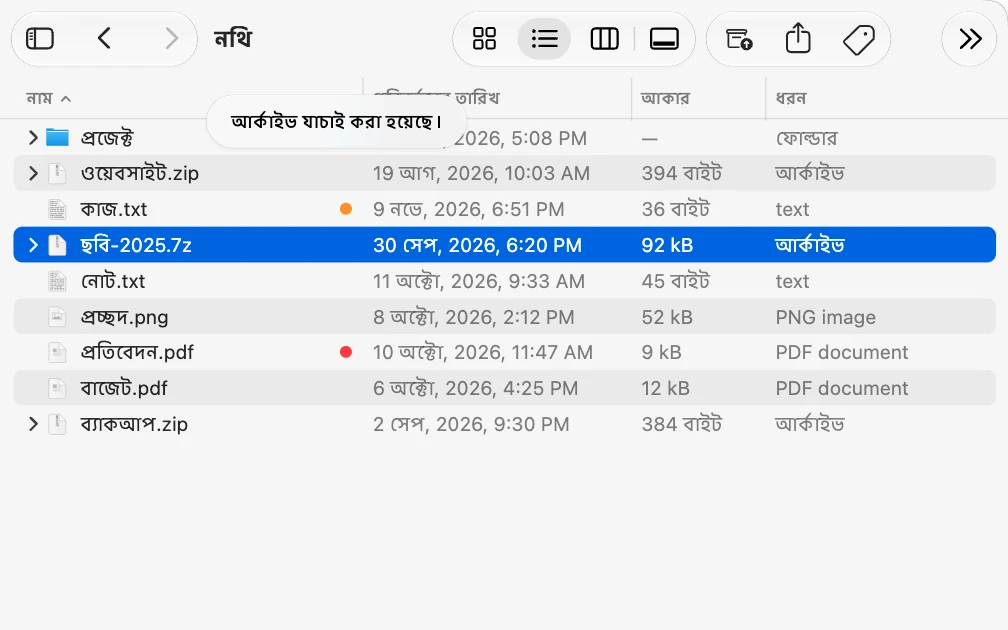
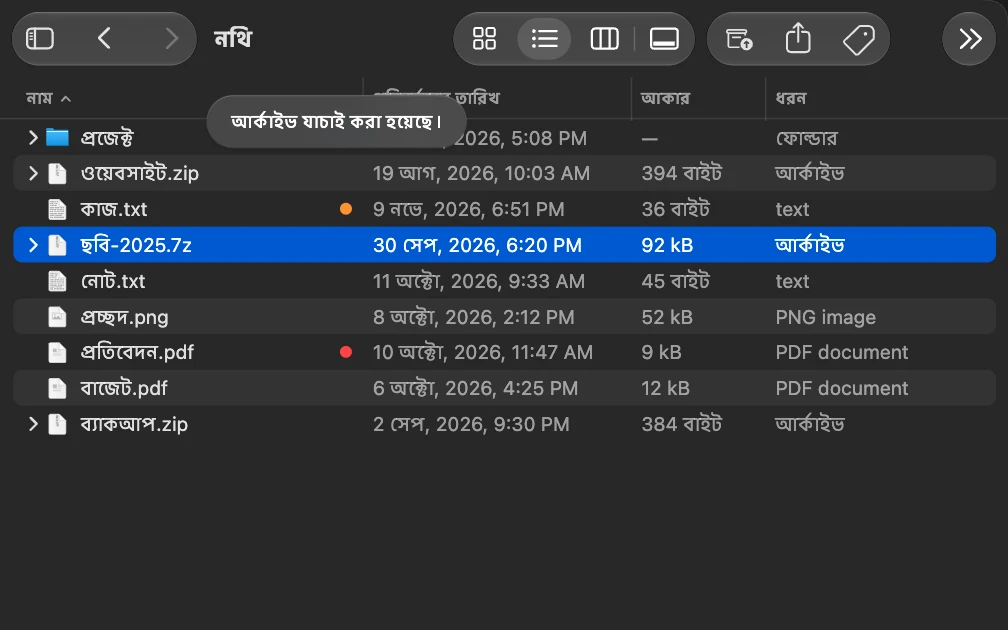
অখণ্ডতা পরীক্ষা
এক্সট্র্যাক্ট না করেই যাচাই করুন যে একটি আর্কাইভ অক্ষত আছে কি না।
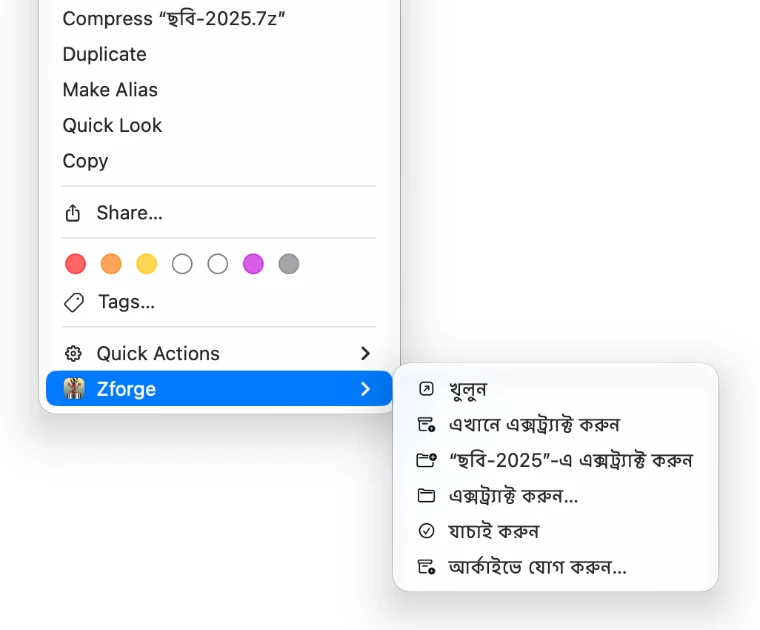
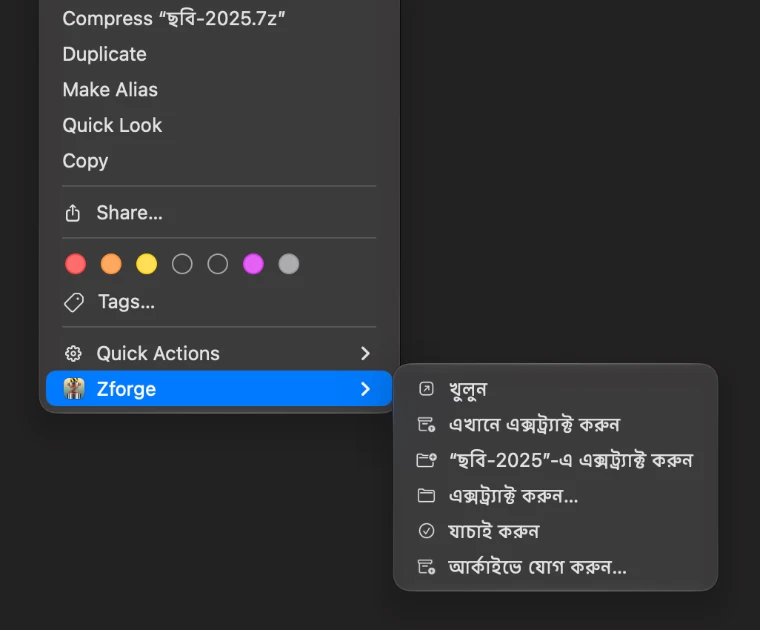
Finder-এ মেনু
এক্সট্র্যাক্ট ও কম্প্রেস করার অ্যাকশনগুলো Finder-এ রাইট-ক্লিক করলেও দেখা যায়।
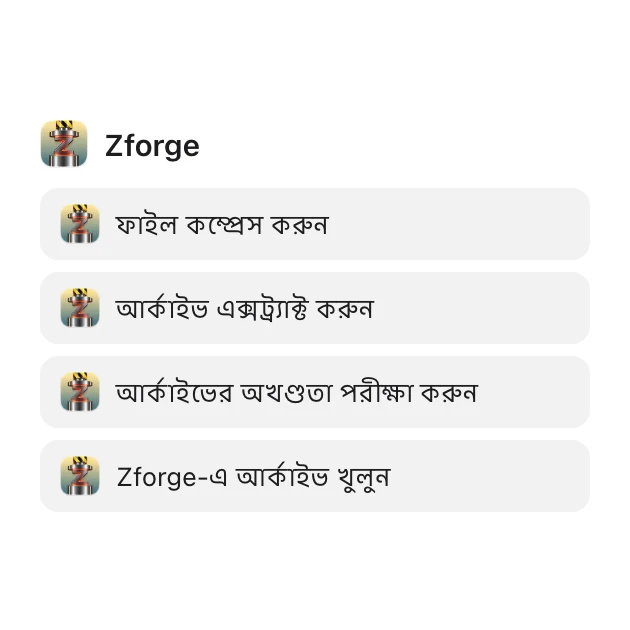
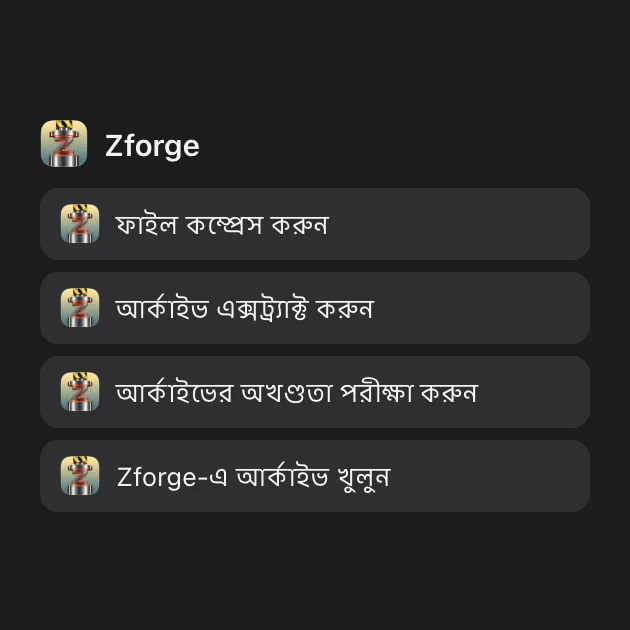
Shortcuts-এর জন্য অ্যাকশন
আপনার শর্টকাটে আর্কাইভ কম্প্রেস করুন, এক্সট্র্যাক্ট করুন, পরীক্ষা করুন এবং খুলুন।
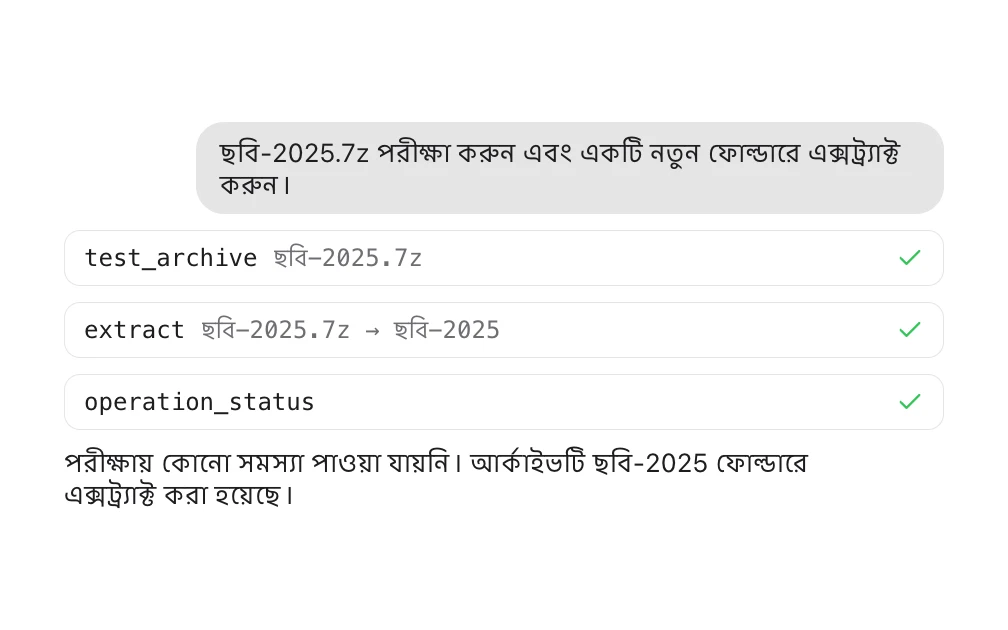
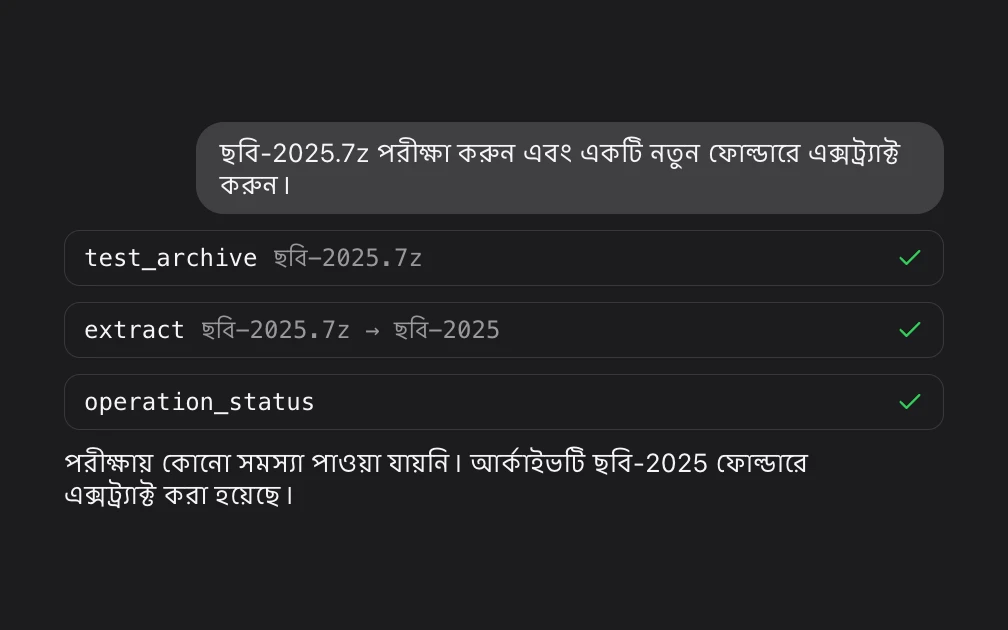
AI এজেন্ট
MCP প্রোটোকলের মাধ্যমে, একটি AI এজেন্ট আর্কাইভ তৈরি, এক্সট্র্যাক্ট ও পরীক্ষা করে, শুধু সেই ফোল্ডারগুলোতে যেগুলোর অনুমতি আপনি দেন।
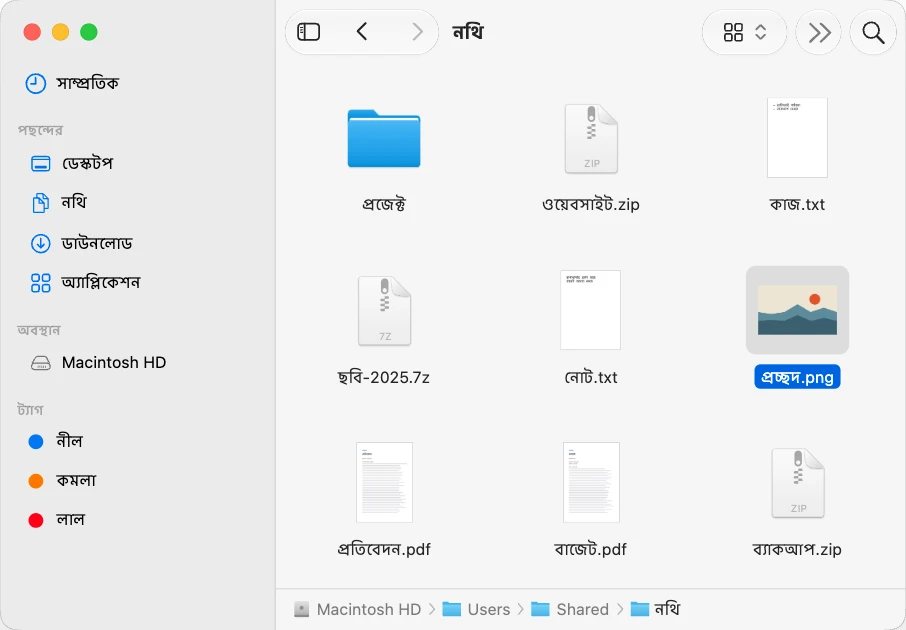
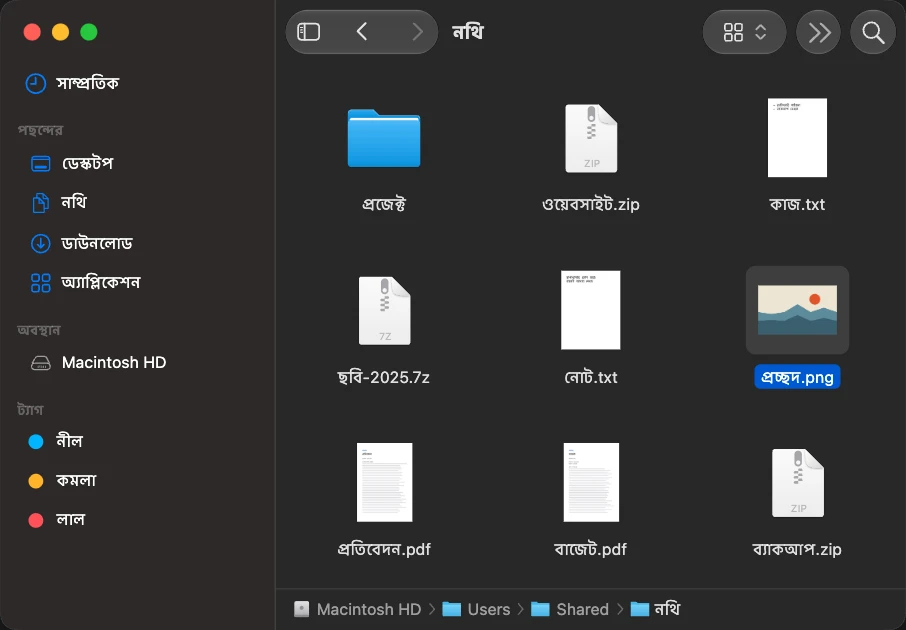
সম্পূর্ণ ফাইল ম্যানেজার
Zforge ফাইল ও ফোল্ডার কপি করা, সরানো, নাম পরিবর্তন করা ও সাজানোর কাজও করে, ট্যাব, ট্যাগ ও কুইক লুক সহ।
RAR, 7z, ZIP ও অন্যান্য ফরম্যাট খোলে
| ফরম্যাট | খুলুন | তৈরি করুন | জায়গায় পরিবর্তন | তৈরির সময় পাসওয়ার্ড |
|---|---|---|---|---|
| 7z | হ্যাঁ | হ্যাঁ | হ্যাঁ, শুধু একক ভলিউমএকক ভলিউম | হ্যাঁ, তৈরির সময় |
| ZIP | হ্যাঁ | হ্যাঁ | হ্যাঁ, শুধু একক ভলিউমএকক ভলিউম | হ্যাঁ, তৈরির সময় |
| RAR | হ্যাঁ | না | না | না |
| TAR | হ্যাঁ.tgz, .tbz, .txz, .tzst | হ্যাঁ | না | না |
| GZIP, BZIP2, XZ | হ্যাঁ | হ্যাঁএকাধিক আইটেম TAR-এ যায় | না | না |
| WIM | হ্যাঁ | হ্যাঁ | না | না |
| CAB, ISO, ZST, LZMA, ARJ, LZH, CPIO, XAR | হ্যাঁ | না | না | না |
নেটিভ। আধুনিক। দ্রুত। ওপেন সোর্স।
- Swift ও SwiftUI
- Swift-এ লেখা, ইন্টারফেস SwiftUI-তে।
- 7-Zip ইঞ্জিন
- ফরম্যাটগুলো আসে অ্যাপে অন্তর্ভুক্ত 7-Zip[1] (7-zip.org (নতুন ট্যাবে খোলে)) ইঞ্জিন থেকে।
- Shortcuts ও MCP
- Shortcuts-এর অ্যাকশনগুলো App Intents ব্যবহার করে, আর AI এজেন্টরা একটি MCP সার্ভারের মাধ্যমে Zforge-এর সঙ্গে কথা বলে।
- MIT লাইসেন্স
- Zforge-এর কোড MIT লাইসেন্সের অধীনে বিতরণ করা হয়।

ডাউনলোড